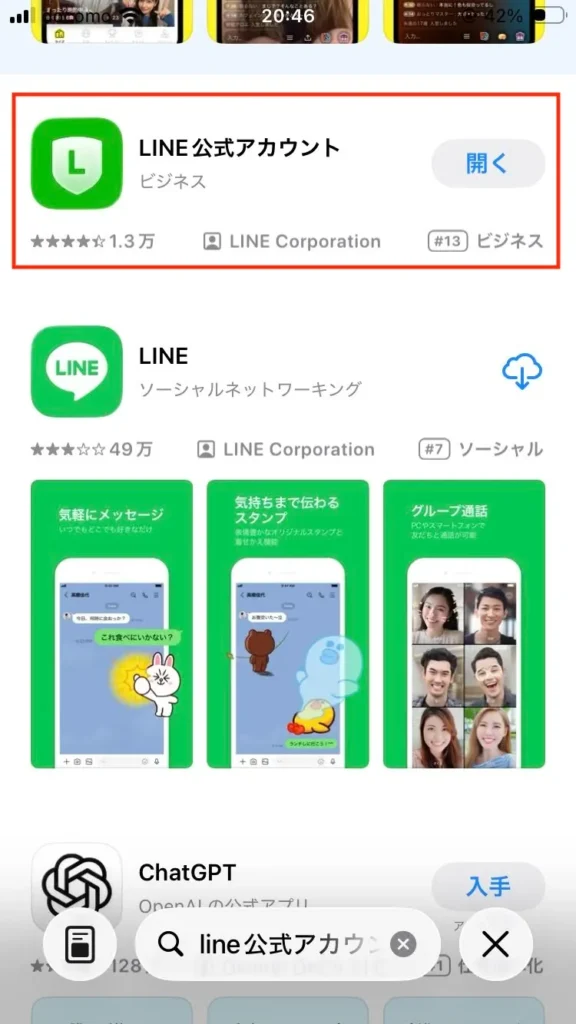
1.まずはアプリストアから「LINE公式アカウント」で検索してアプリをダウンロード
2.インストール完了後、LINEでログインではなくビジネスアカウントを作るためChromeやSafariなどのブラウザアプリで以下を開いてください。

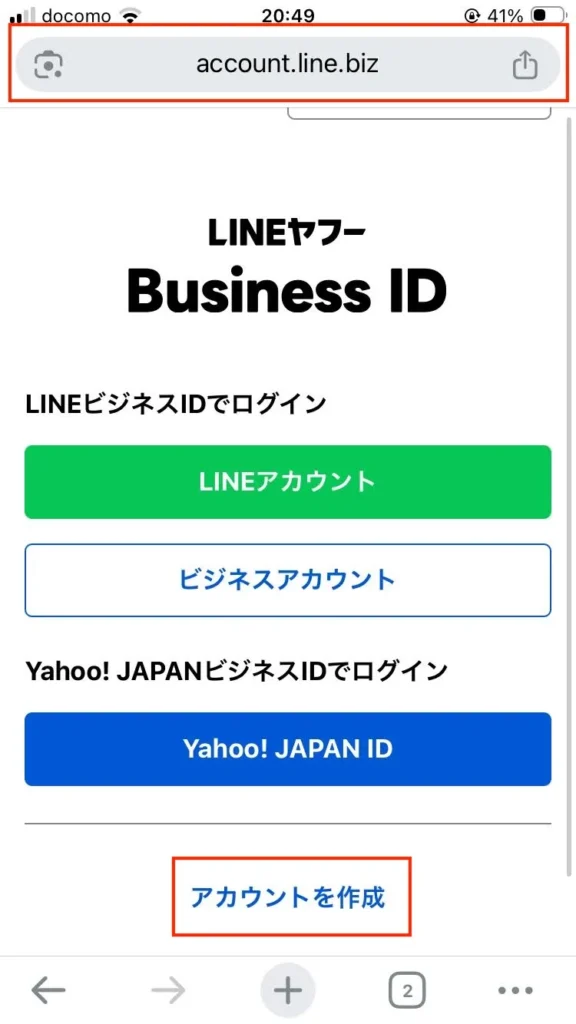
3.ブラウザアプリ上で「アカウントを作成」
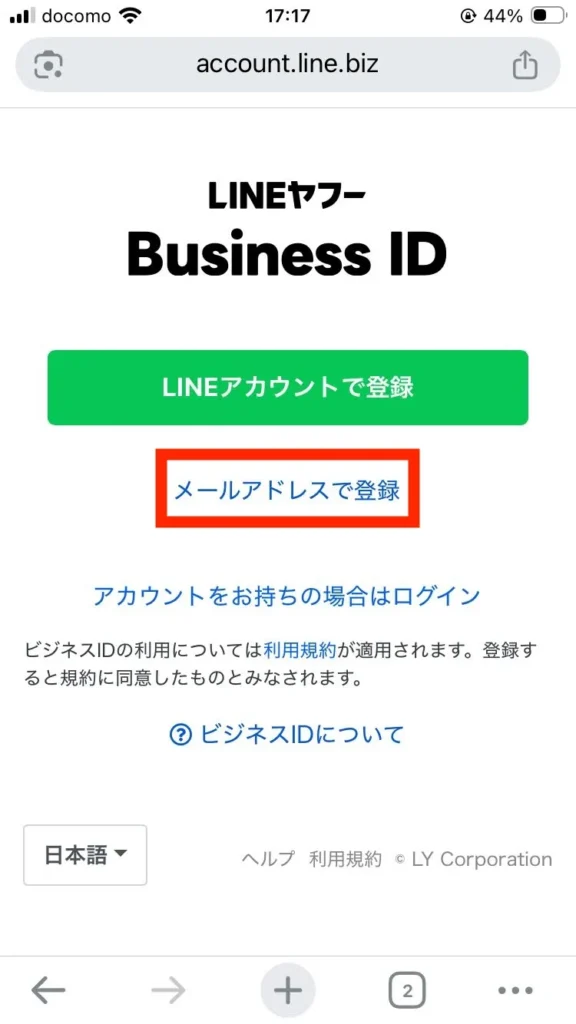
4.「LINEアカウントで登録」の下の「メールアドレスで登録」を選択
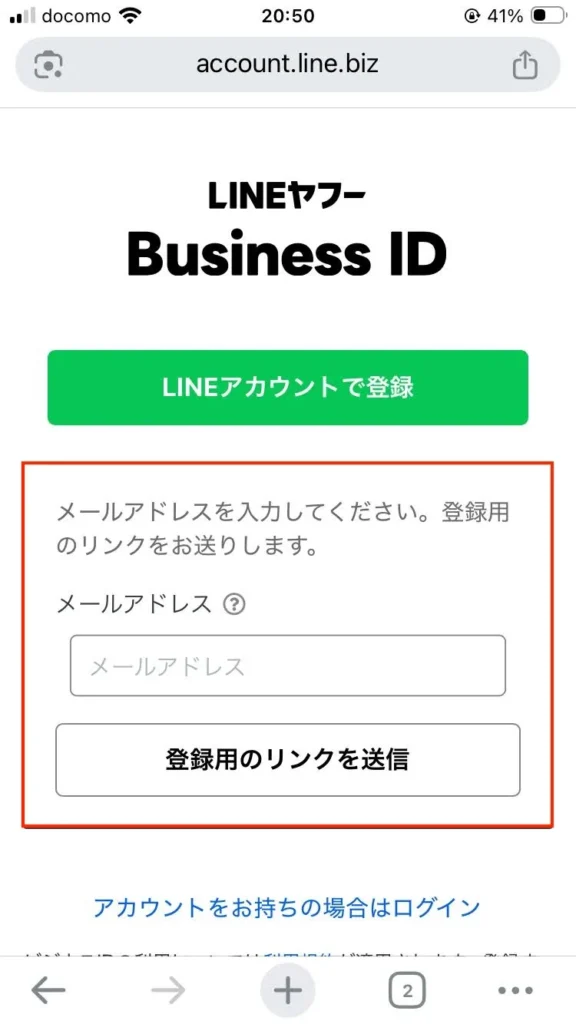
5.お持ちのメールアドレスを入力→登録用のリンクを送信
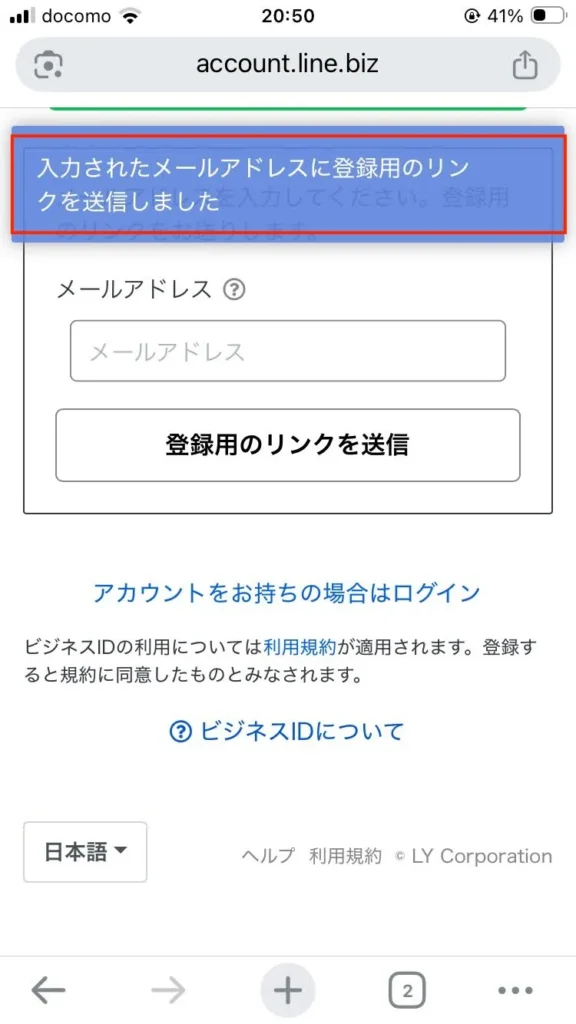
6.ご自身のメールアドレスにメールが届きます。
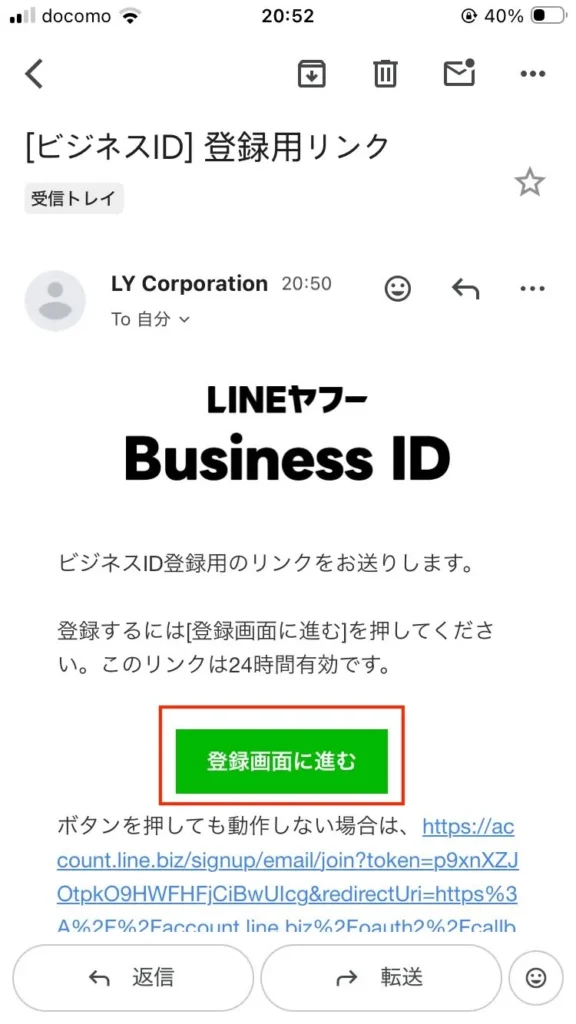
7.「登録画面に進む」ボタンをクリック
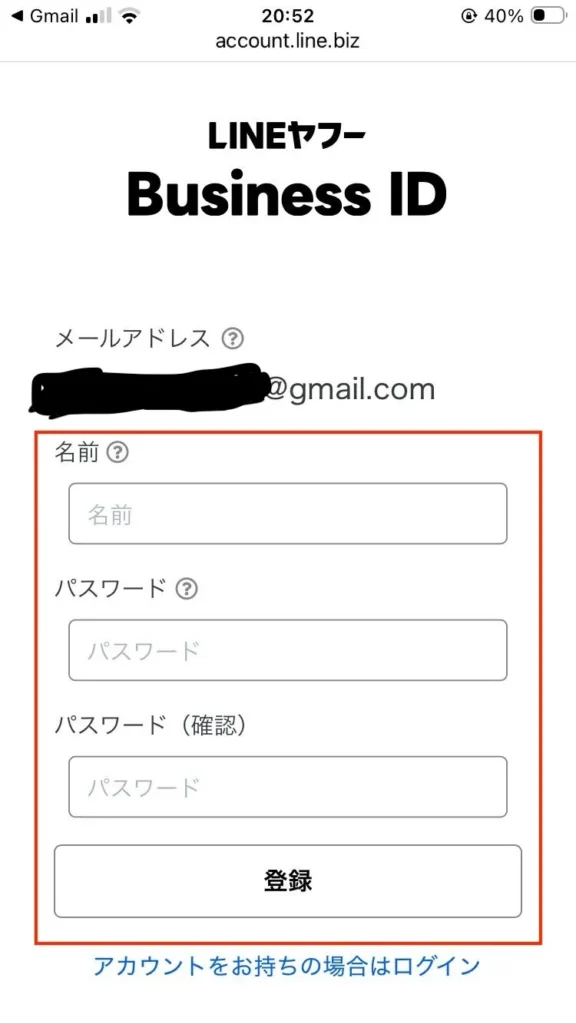
8.お名前やパスワードを設定してください。(本名じゃなくても大丈夫のはず)
アカウントが完成したら、今度こそ最初の「LINE公式アカウントアプリ」を起動
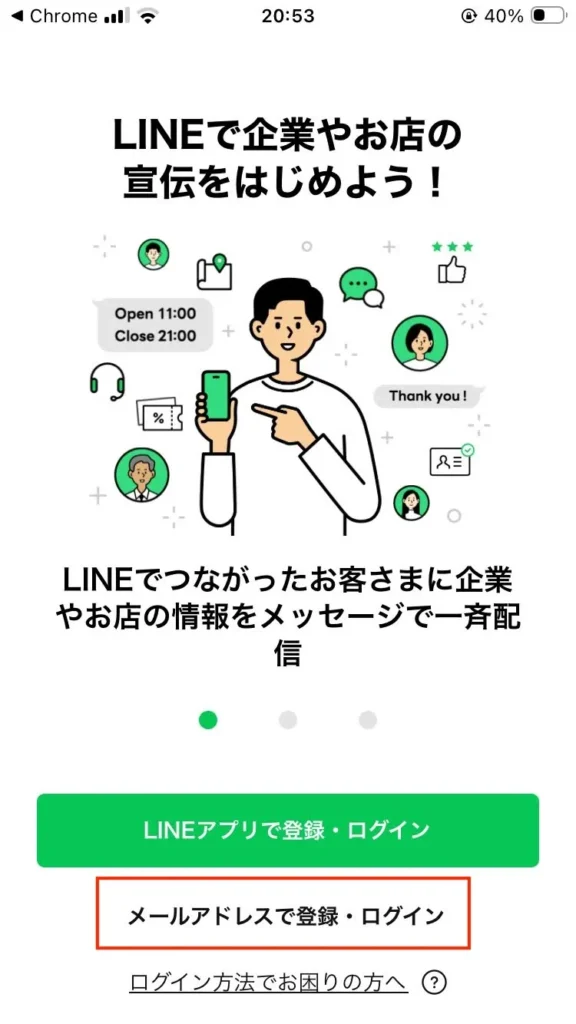
9.「メールアドレスで登録・ログイン」を選択
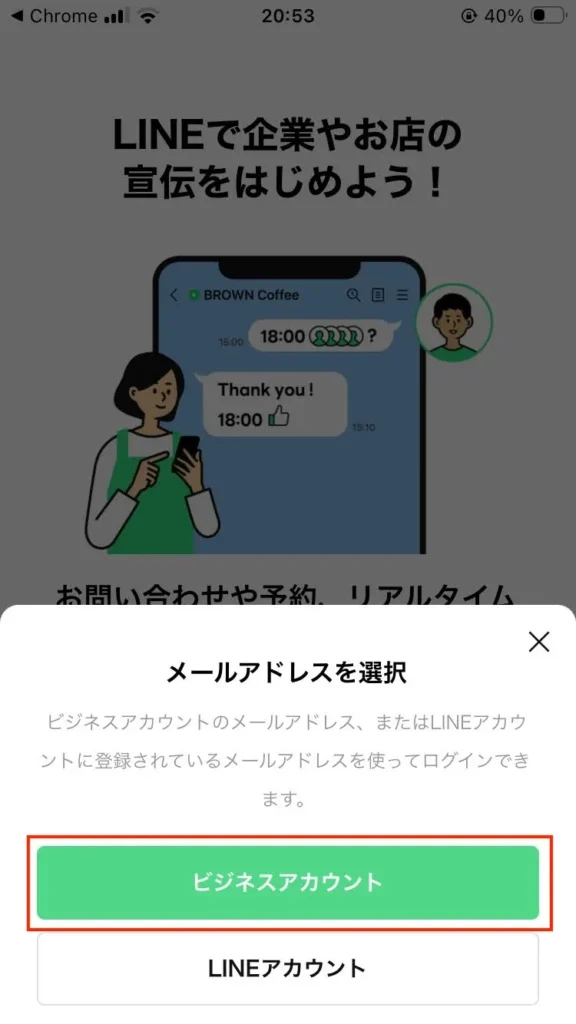
10.「ビジネスアカウント」を選択
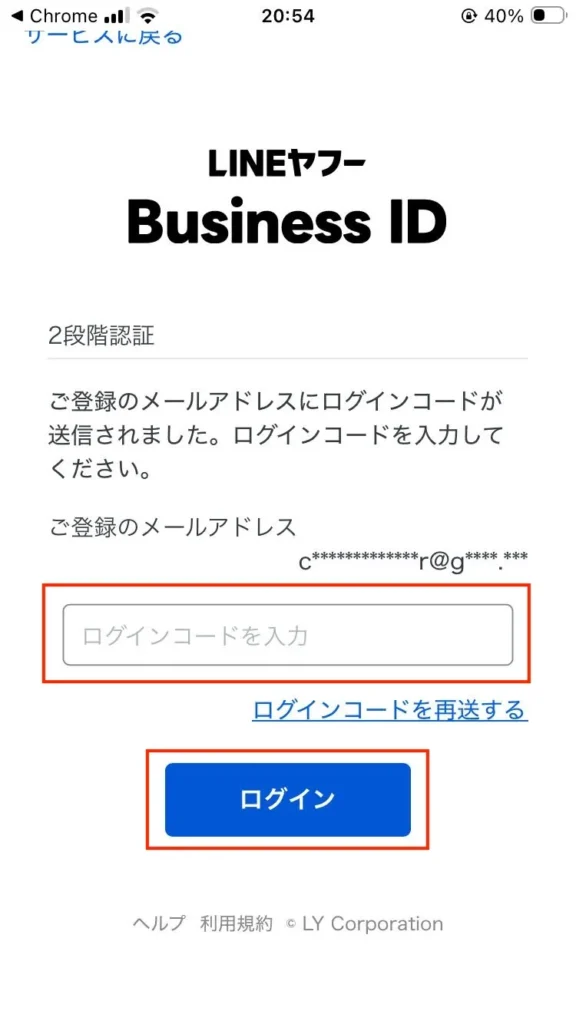
11.メールアドレスにログインコードが届くので、ここにコピペで「ログイン」
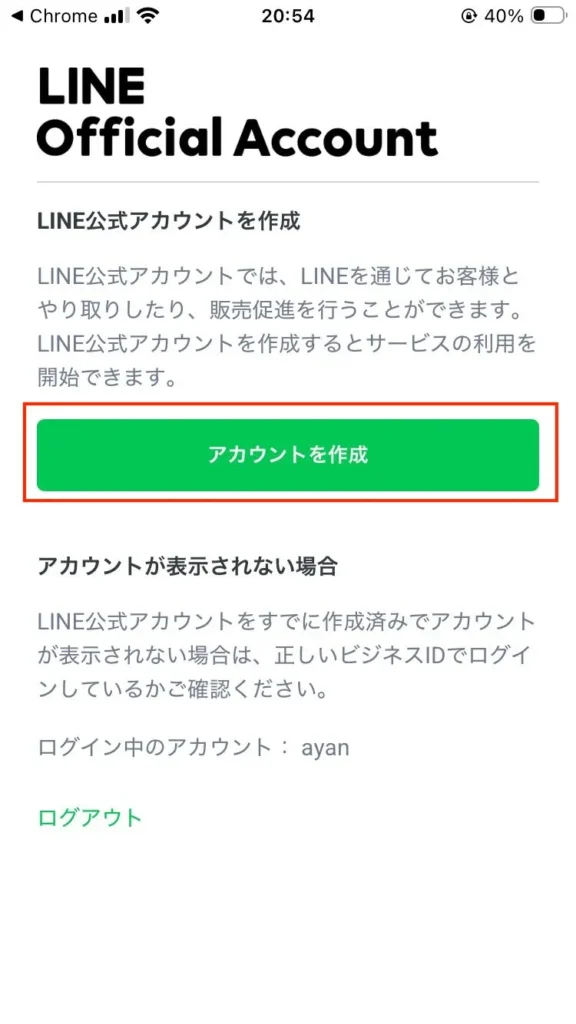
12.「アカウントを作成」をクリック
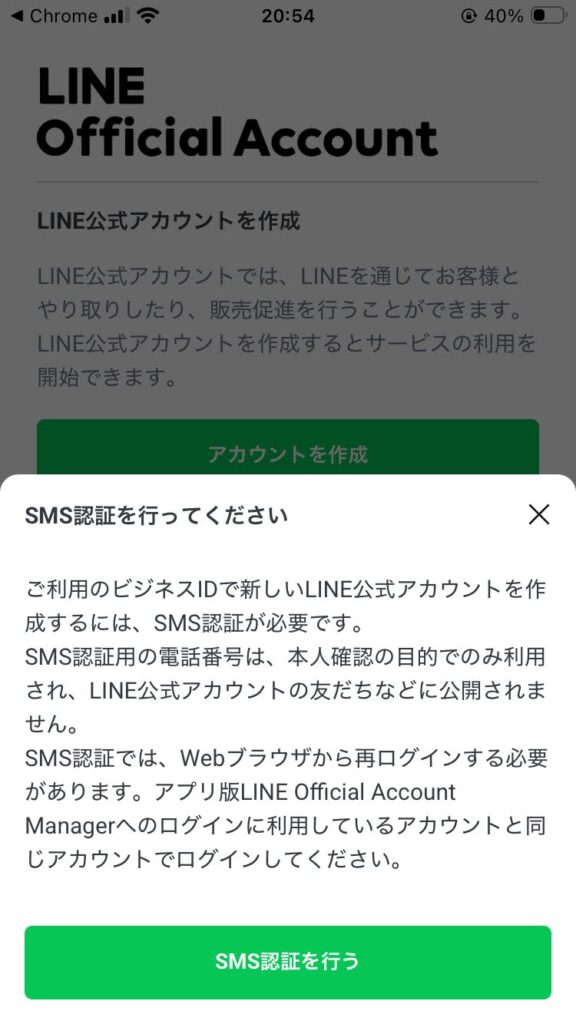
13.LINE同様、初回はSMSでの認証が必要になります。LINE等のSMS認証が必要なアプリと同様に、認証を済ませてください。
ここからはすでにSMS認証が済んでいる別のアカウントにログインした状態で説明します。
LINE公式アカウント作成済みの場合は以下のような画面になります。
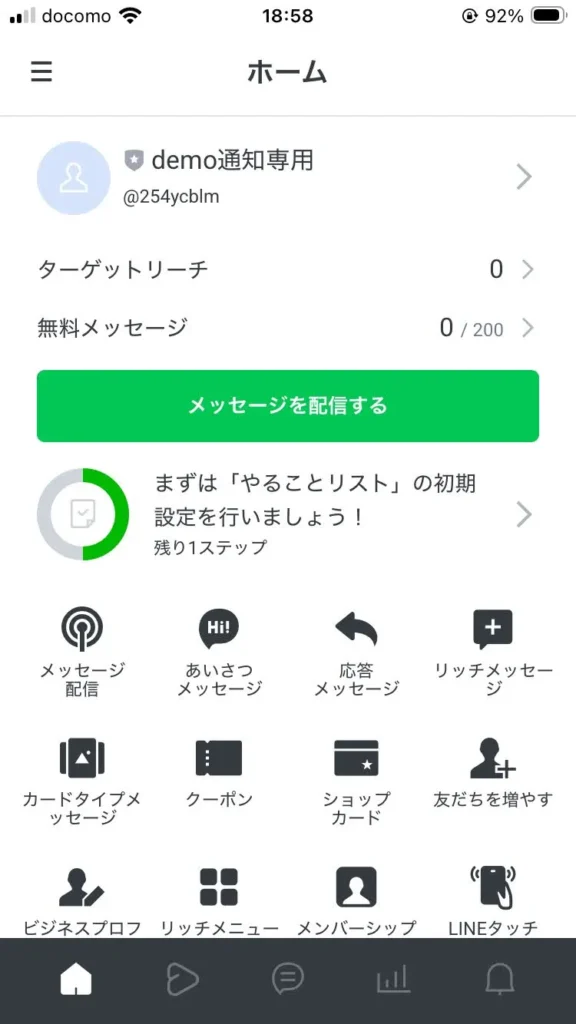
14.左上のボタンを押すとメニューが開きます。
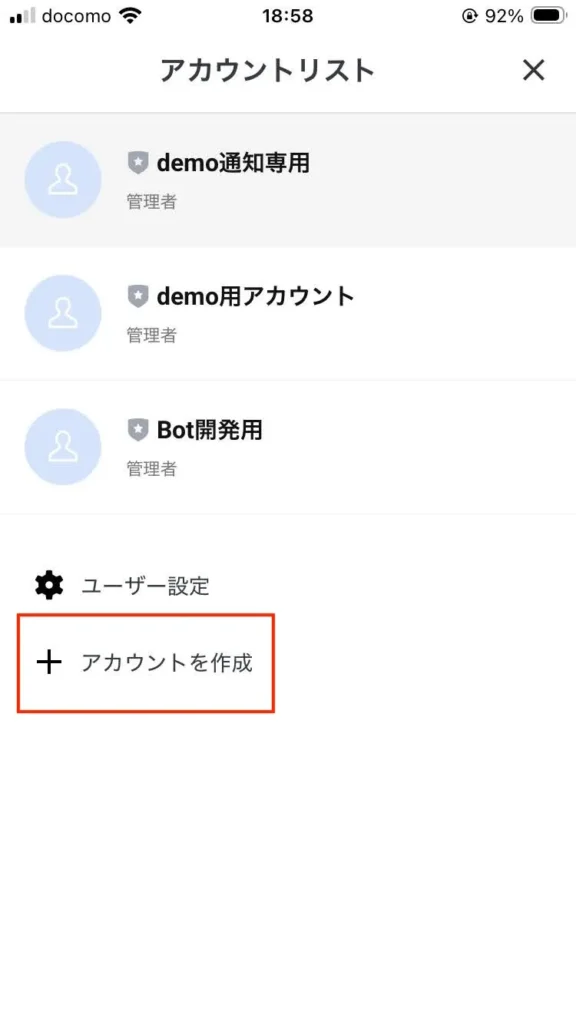
15.こちらでも「アカウントを作成」でアカウントを増やせます。
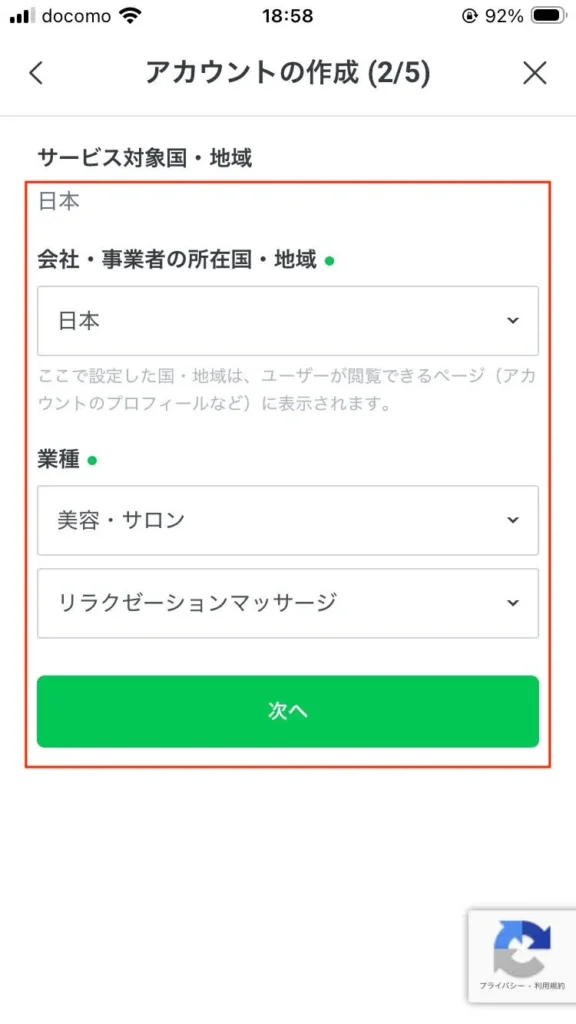
作成画面はこんな感じ。5ページ分あるので、ご自身に当てはまるものを選んでください。
※アカウント名は後から変えられるので悩まなくてOK
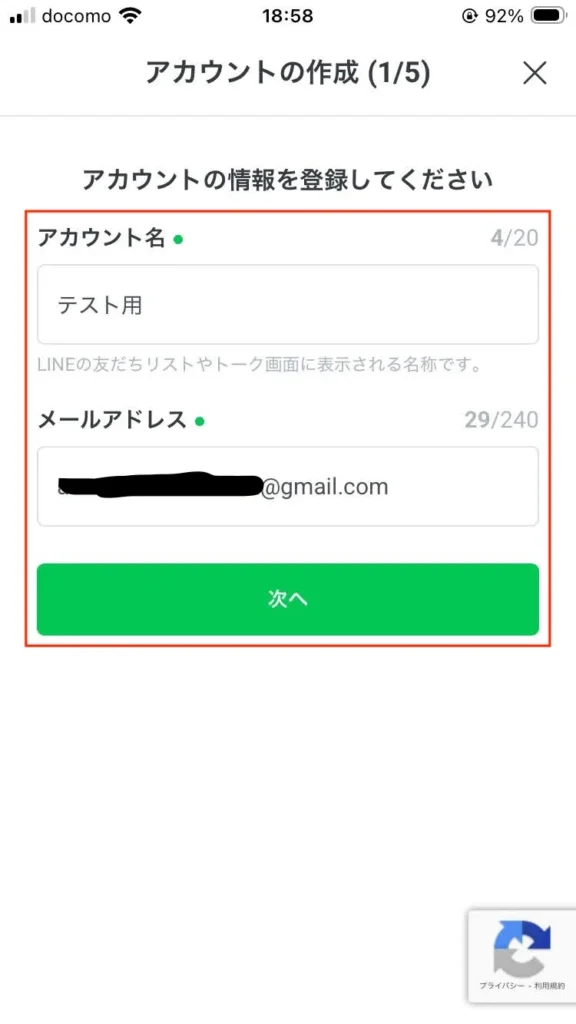
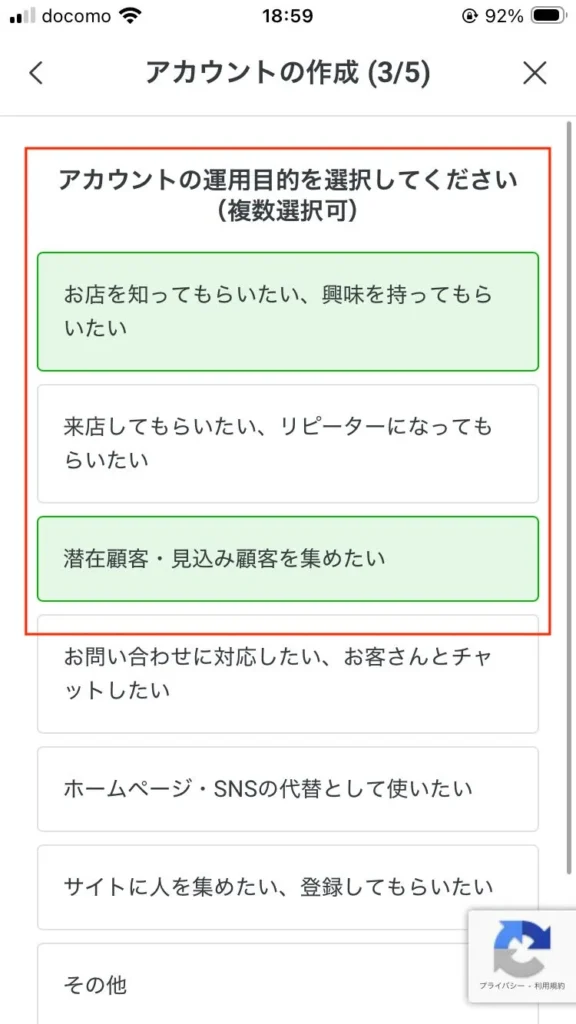
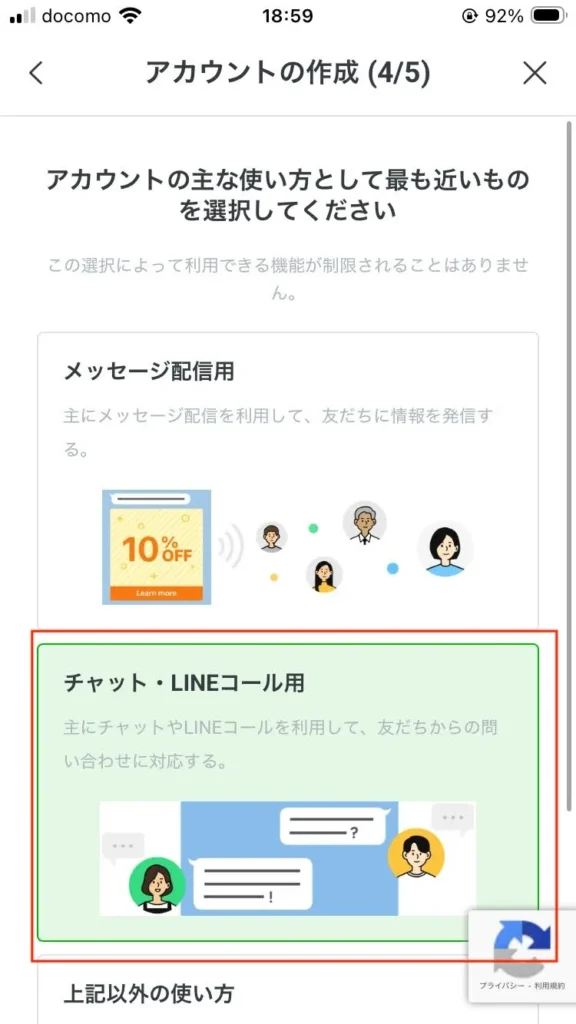
↑ここも後から変えられますがとりあえずチャットで。
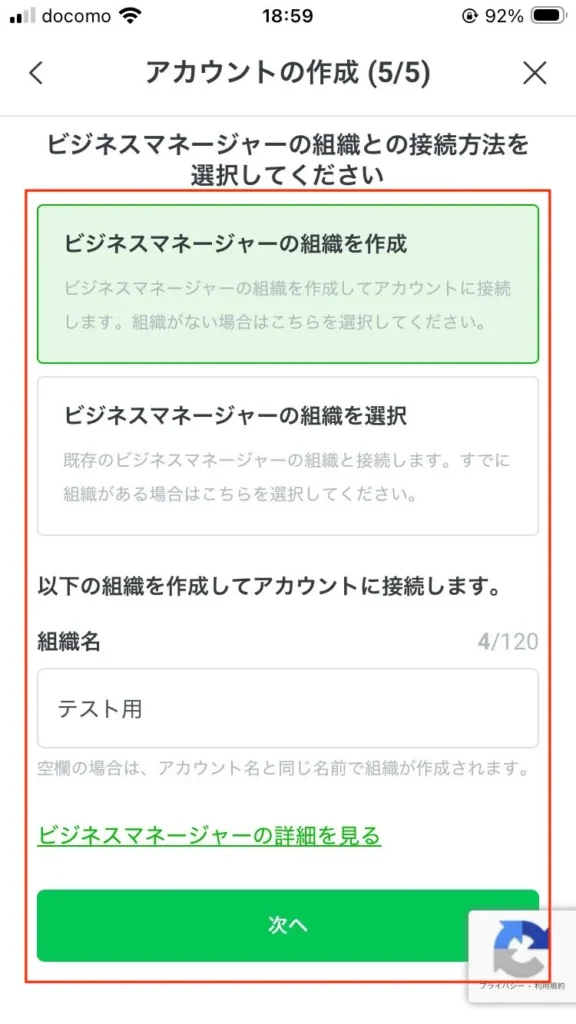
16.「ビジネスマネージャーの組織」はよくわかりませんが、作成を選択。組織名は空欄でもOKみたいですね。
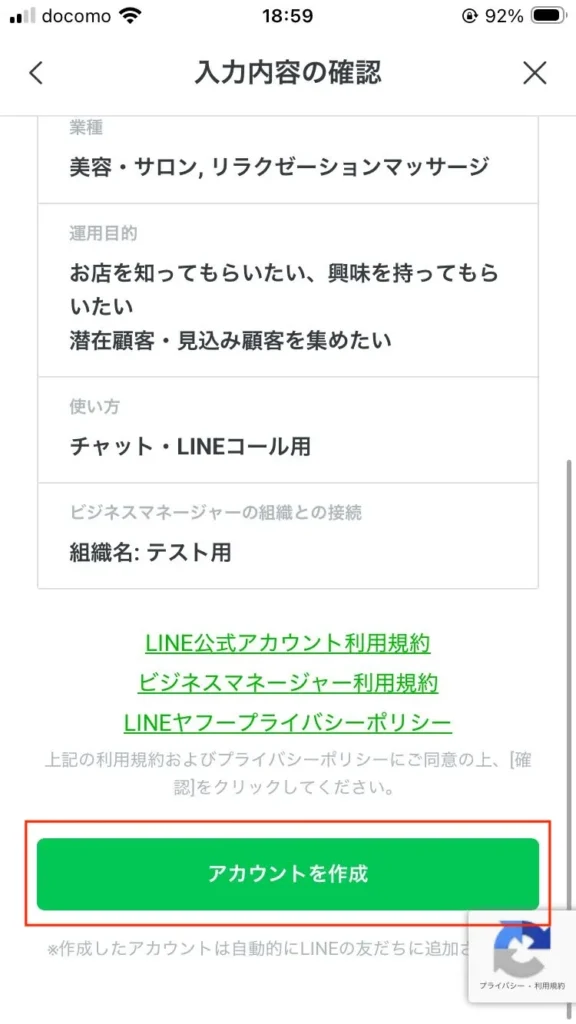
17.入力が終わったら「アカウントを作成」
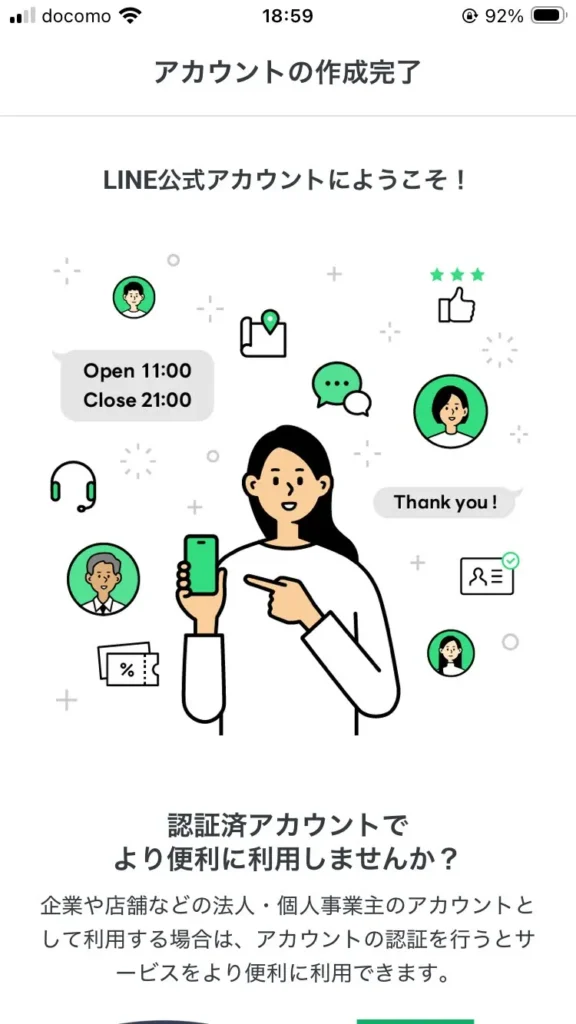
18.完了
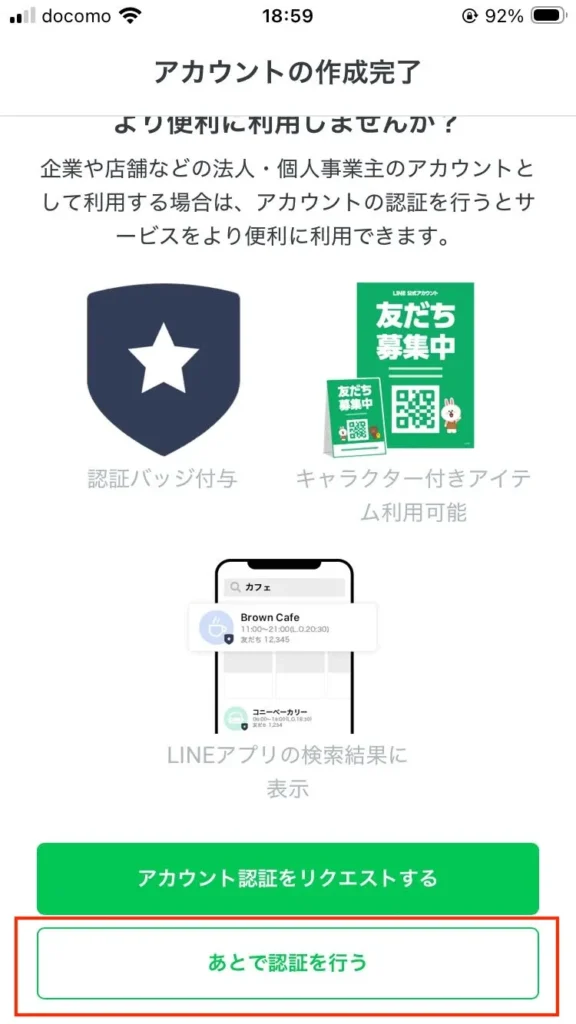
19.「あとで認証を行う」でOK
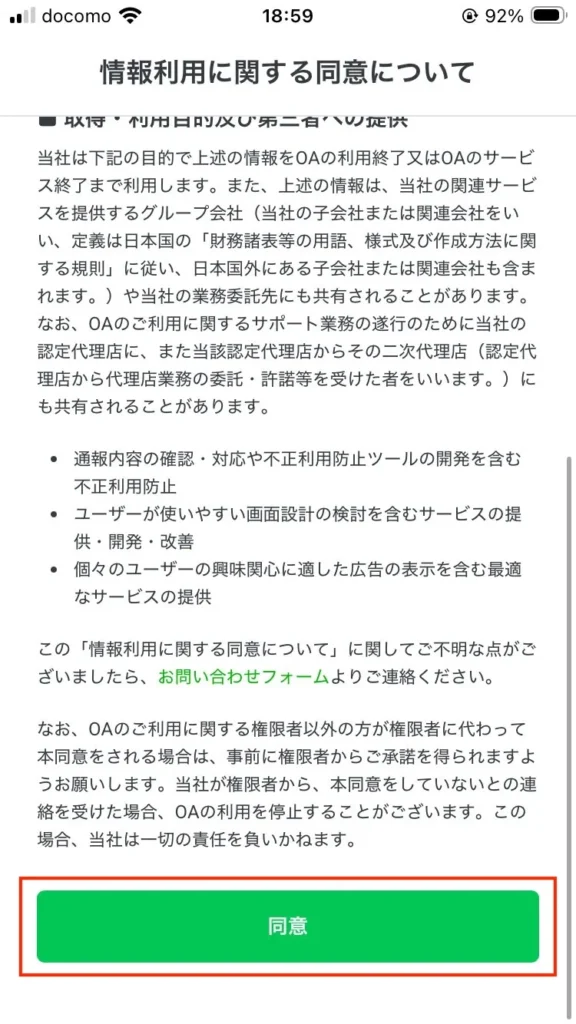
20.「同意」
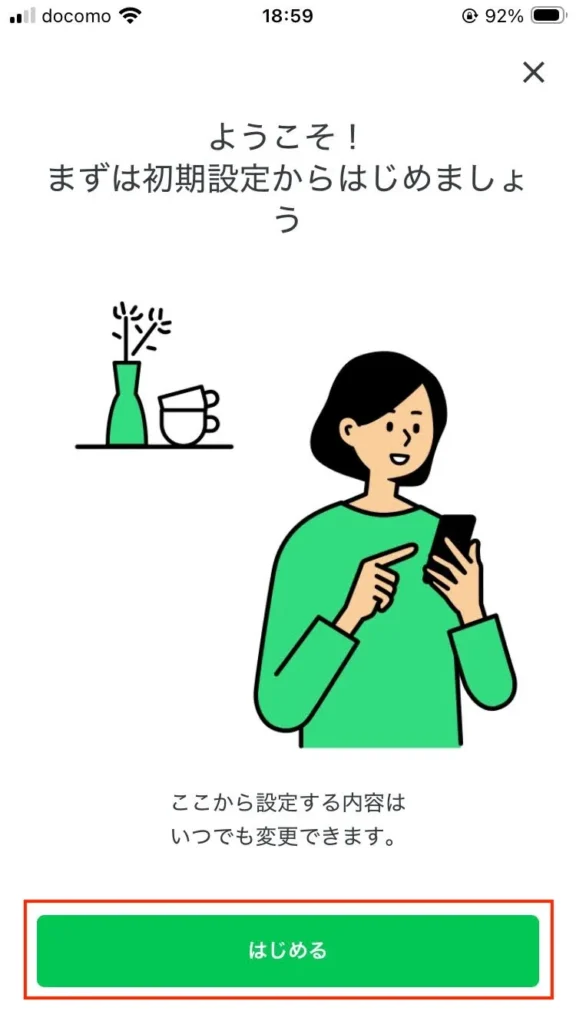
21.「はじめる」
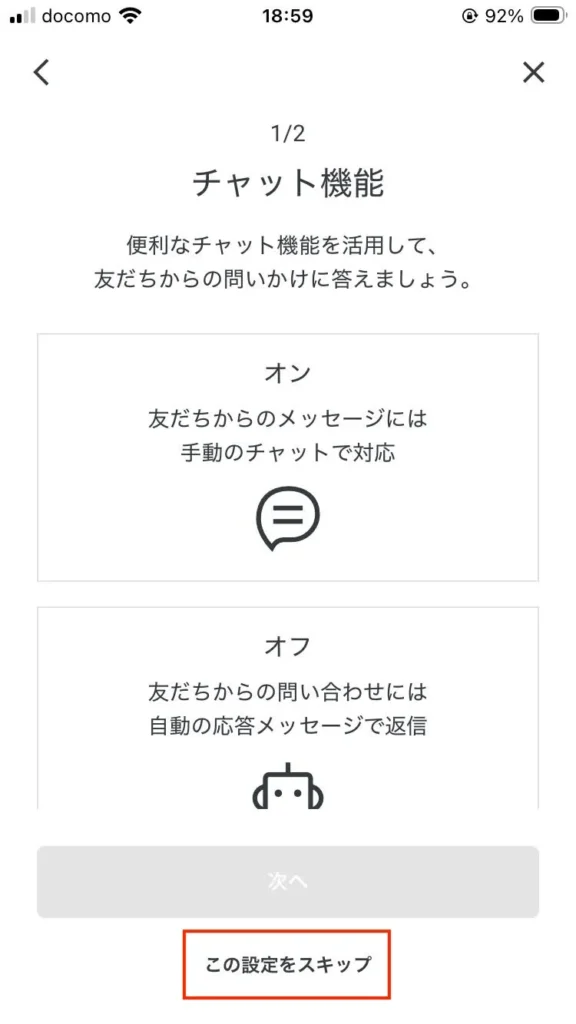
22.スキップ
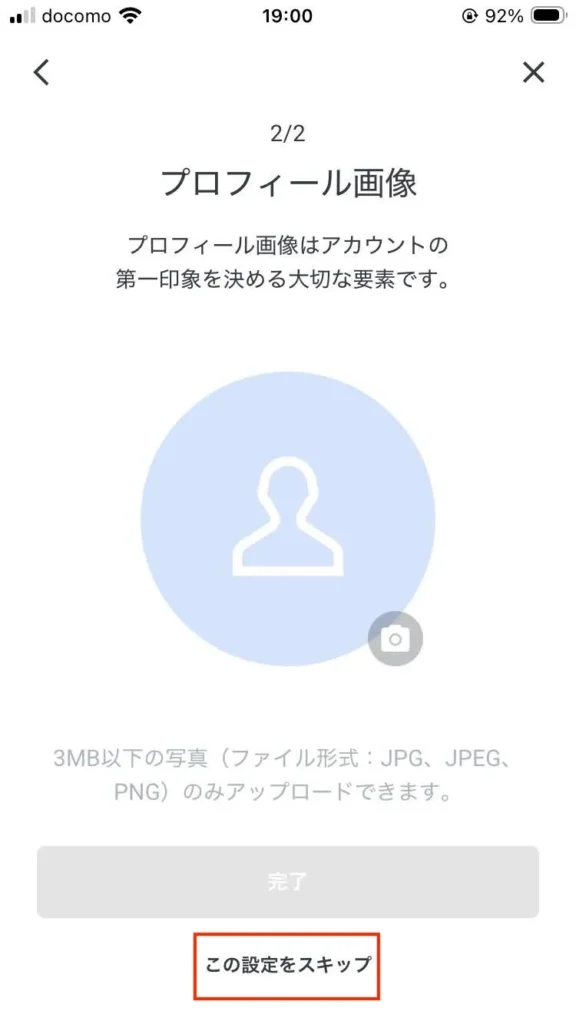
23.またスキップ
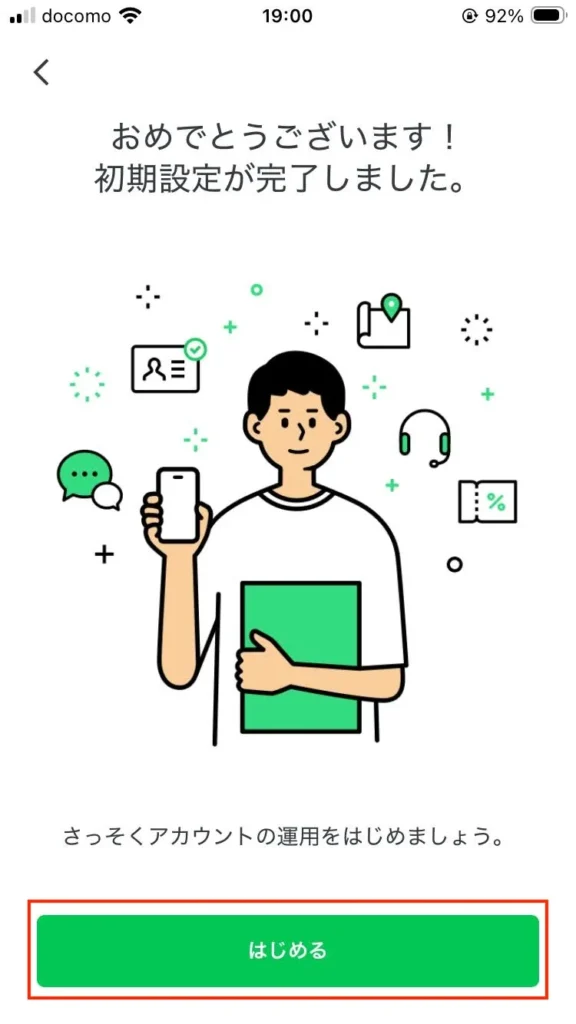
24.はじめる
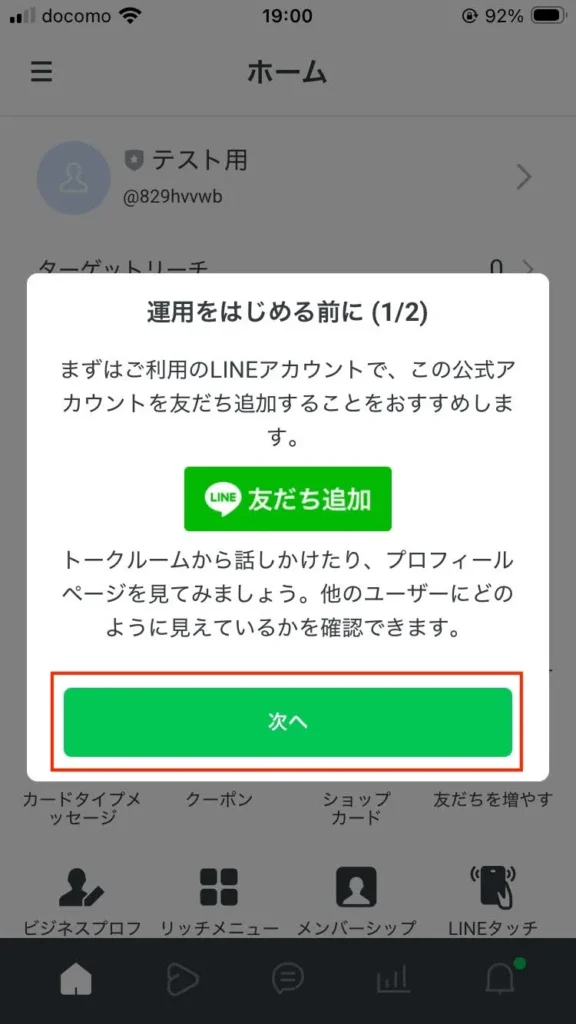
25.次へ
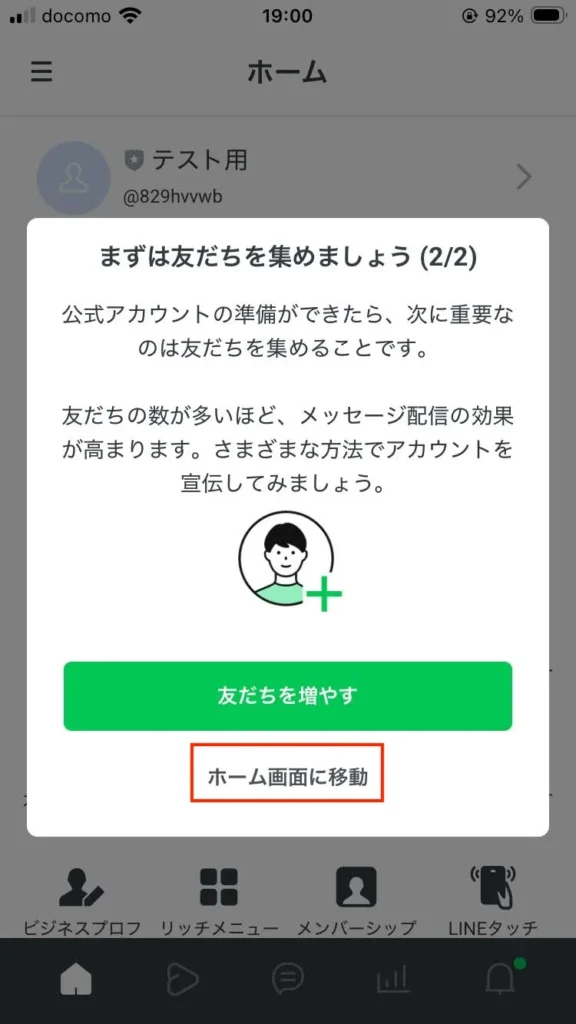
26.ホーム画面に移動
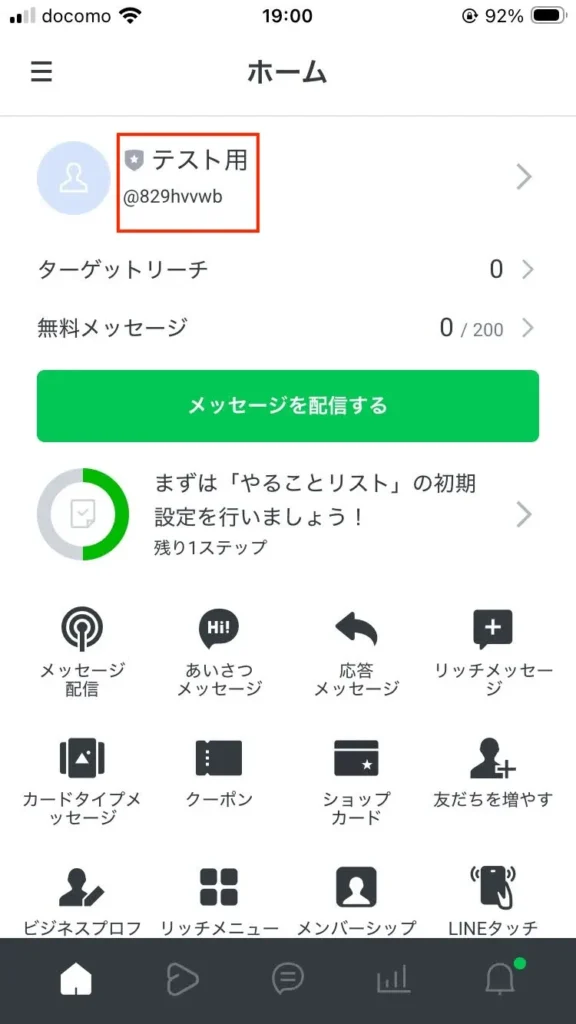
27.「テスト用」というLINE公式アカウントができました。
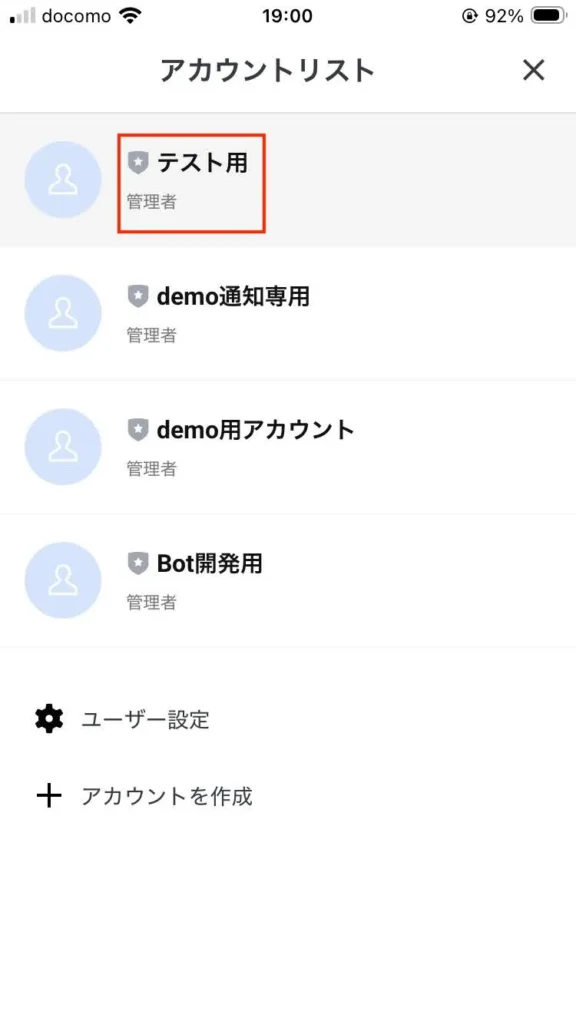
28.左上のメニューボタンで開いた画面に、新しく作ったアカウントが表示されます。
以上で、LINE公式アカウントの作成は完了です。お疲れ様でした。

コメント